Un cruscotto su misura
Agenda, posta, finanze, lavoro, scrittura e lettura in un’unica applicazione, con un assistente che ci lavora dentro. L’ho progettata e scritta per me; ora la costruisco, su misura, per chi me la chiede.
Che cos’è
Tre minuti per vedere come funziona. Nel video i dati sono inventati; l’applicazione è quella che uso ogni giorno.
Per anni ho tenuto la mia giornata sparsa fra una decina di programmi: il calendario, due caselle di posta, il registro, un foglio per i conti, le note, i libri. Ogni programma sapeva una cosa e nessuno sapeva le altre. Perciò ne ho costruito uno che le sa tutte.
Il cruscotto è un’applicazione web privata. Legge i miei calendari, la mia posta, i miei conti e i miei archivi, li incrocia e mi restituisce una pagina sola. Dentro lavora un assistente basato su Claude, che legge, scrive e prepara il lavoro al posto mio; le decisioni restano a me.
Il cruscotto in tre minuti. La voce è la mia, clonata e generata dal cruscotto stesso.
Che cosa vuol dire su misura
Il mio cruscotto ha un pannello per la scuola perché insegno. Il tuo avrà quello che serve al tuo lavoro.
Questo sistema non si scarica e non si configura da un menu. Ogni parte è nata da un bisogno preciso, e funziona perché è stata costruita su quel bisogno. Proprio per questo lo propongo come lavoro su commissione: parto dalla tua giornata e costruisco le parti che ti servono.
Un avvocato avrà le pratiche e le scadenze al posto del registro. Uno studio professionale avrà i clienti e le fatture. Una famiglia avrà i conti di casa, la scuola dei figli, le visite mediche. Uno studente avrà gli esami, i libri annotati e gli appunti delle lezioni. Le parti comuni, cioè agenda, posta, note e assistente, restano le stesse.
Anche l’aspetto si decide insieme. Quello che vedi nel video e nelle schermate è il mio: una prima pagina che somiglia a un quotidiano, i caratteri con le grazie, il rosso scuro. Il tuo può avere altri colori, altri caratteri, un’altra disposizione, un tema scuro, più o meno cose in prima pagina.
Lo stesso vale per le impostazioni: che cosa compare all’apertura, quali avvisi arrivano e a che ora, quali fonti entrano nella rassegna, quanto fa da solo l’assistente e che cosa deve chiederti prima.
- Un primo colloquio. Mi racconti una tua giornata vera: quali programmi apri, che cosa ricopi a mano, che cosa dimentichi. Da lì si capisce che cosa costruire.
- Un progetto e un preventivo. Ti propongo le parti da realizzare, in ordine di utilità, con tempi e costi scritti.
- La costruzione, a tappe. Si comincia dalla parte che ti serve di più e la usi subito; le altre si aggiungono una alla volta.
- I dati restano tuoi. Il sistema gira su un tuo spazio e legge i tuoi account con credenziali tue. Io non conservo niente.
- La manutenzione. I servizi a cui il sistema si collega cambiano: tenerlo in funzione, e farlo crescere, è parte del lavoro.
Tutte le funzioni
L’elenco completo di ciò che il mio cruscotto fa oggi: 124 funzioni in 12 aree. Un sistema su misura ne prende una parte, e ne aggiunge di proprie.
Le schermate vengono dalla versione dimostrativa, con dati inventati, e mostrano la mia interfaccia: forme, colori e disposizione si rifanno per ogni sistema.
La giornata e l’agenda
Impegni, cose da fare e scadenze in un posto solo, con un assistente che li tiene in ordine.
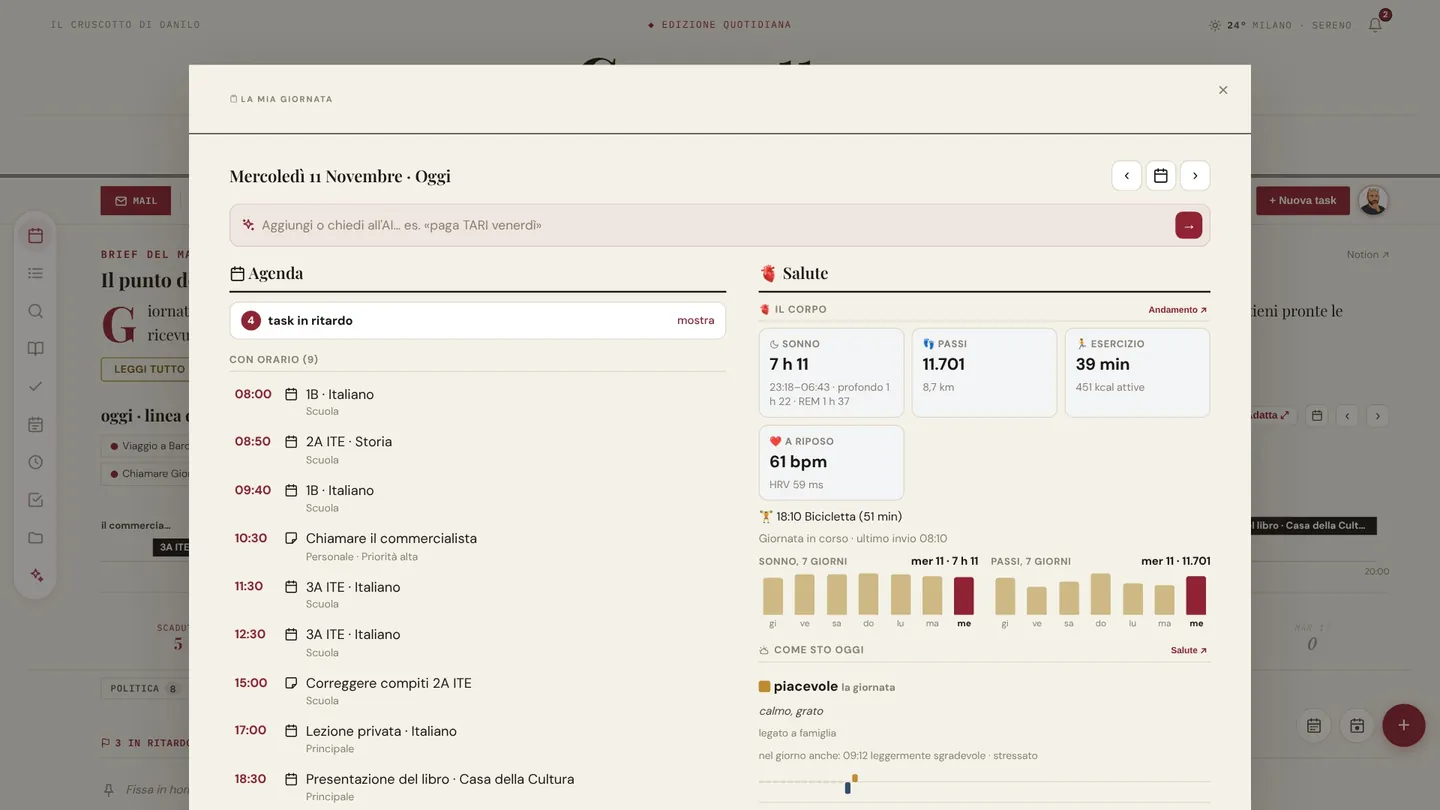
- La mia giornata. Una schermata per il giorno in corso, in quattro gruppi: agenda, diario, salute, soldi. Si sfoglia all’indietro come un’agenda di carta.
- Brief del mattino e della sera. Un testo breve, scritto ogni giorno dal sistema, che dice che cosa conta oggi e che cosa è rimasto aperto.
- Attività con ambiti, priorità e sotto-attività. Ogni voce ha un giorno, un ambito e una priorità; si rimanda, si delega o si lascia cadere con un tocco.
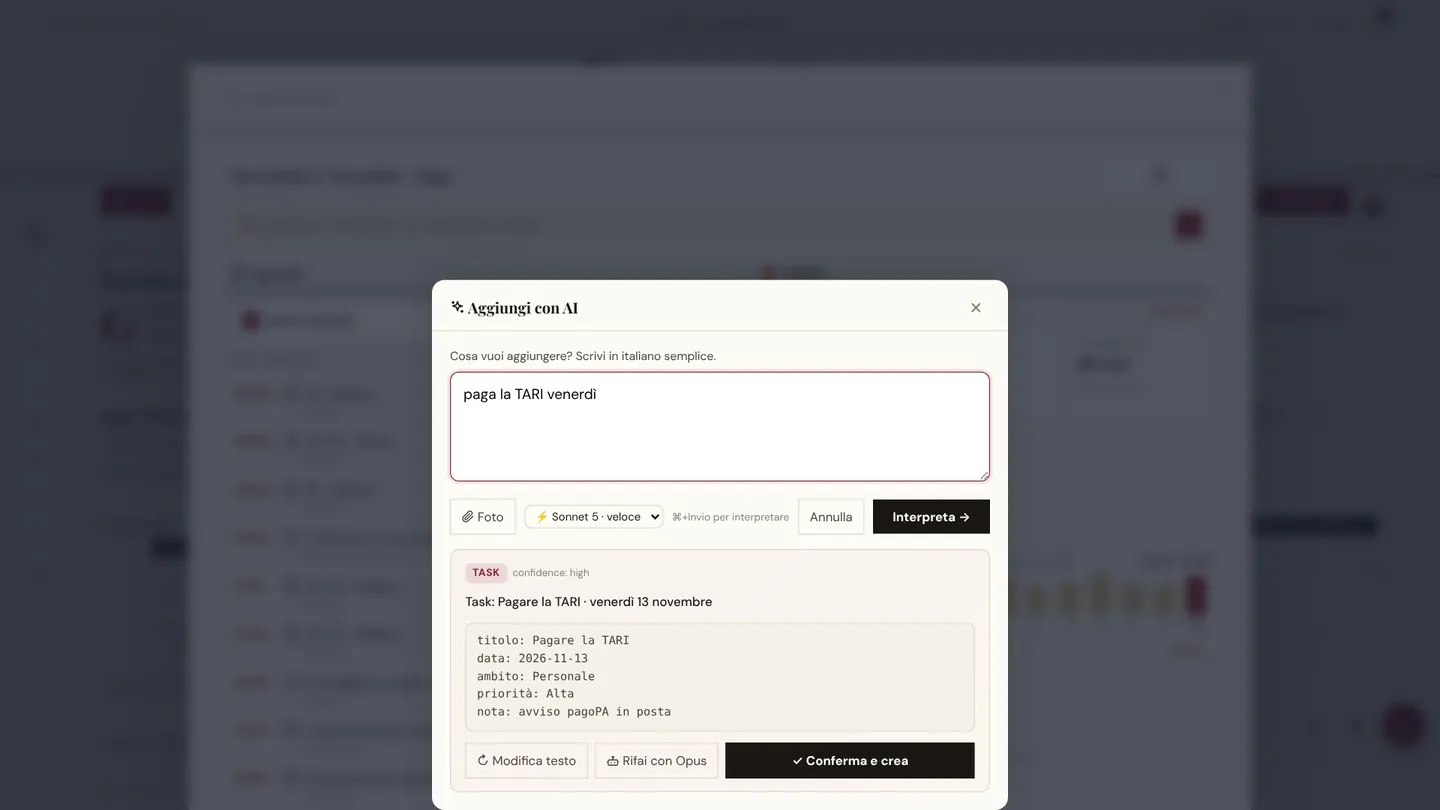
- Aggiunta in linguaggio naturale. Si scrive o si detta «paga la TARI venerdì» e l’intelligenza artificiale crea la voce giusta. Legge anche una foto, e da un solo messaggio ricava più voci.
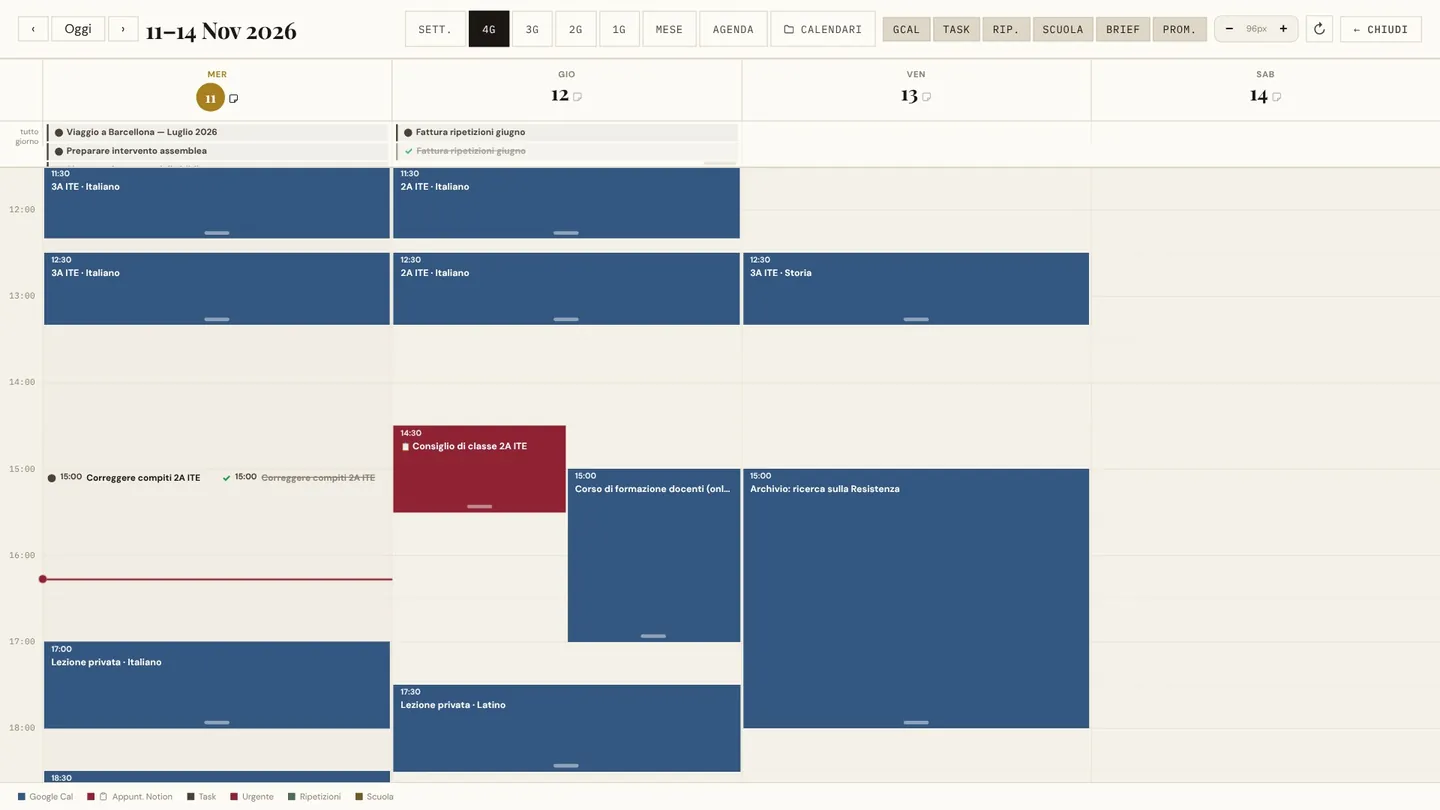
- Linea del tempo. La giornata disegnata ora per ora, con gli impegni e le attività che hanno un orario.
- Calendario unico. I calendari Google, le attività, le lezioni e gli appuntamenti in una sola vista, a giorno, settimana o mese. Lo stesso evento su due calendari compare una volta.
- La borsa del giorno. Per gli impegni di oggi e di domani, l’elenco delle cose da portare.
- Niente si arena. Le scadenze vecchie tornano a galla una alla volta, e per ciascuna si decide: fatta, spostata, in attesa di qualcuno, abbandonata.
- Il custode. Un controllo automatico che riconosce i doppioni, le voci incoerenti e l’arretrato. Chiude da solo i casi certi e propone gli altri.
- Revisione notturna. Ogni notte il sistema rilegge le attività aperte e segnala quelle che sembrano già fatte.
- Promemoria e notifiche. I promemoria dell’iPhone entrano in agenda; gli avvisi arrivano come notifiche sul telefono.
- Widget su iPhone. Dalla schermata del telefono si vedono le scadenze e si aggiunge un’attività senza aprire l’applicazione.
- Ricerca e domande. Si cerca in tutto l’archivio, oppure si chiede: «che cosa ho di urgente?», «riassumimi la settimana».
Posta e messaggi
Più caselle in una, e il conto delle risposte che si devono a qualcuno.
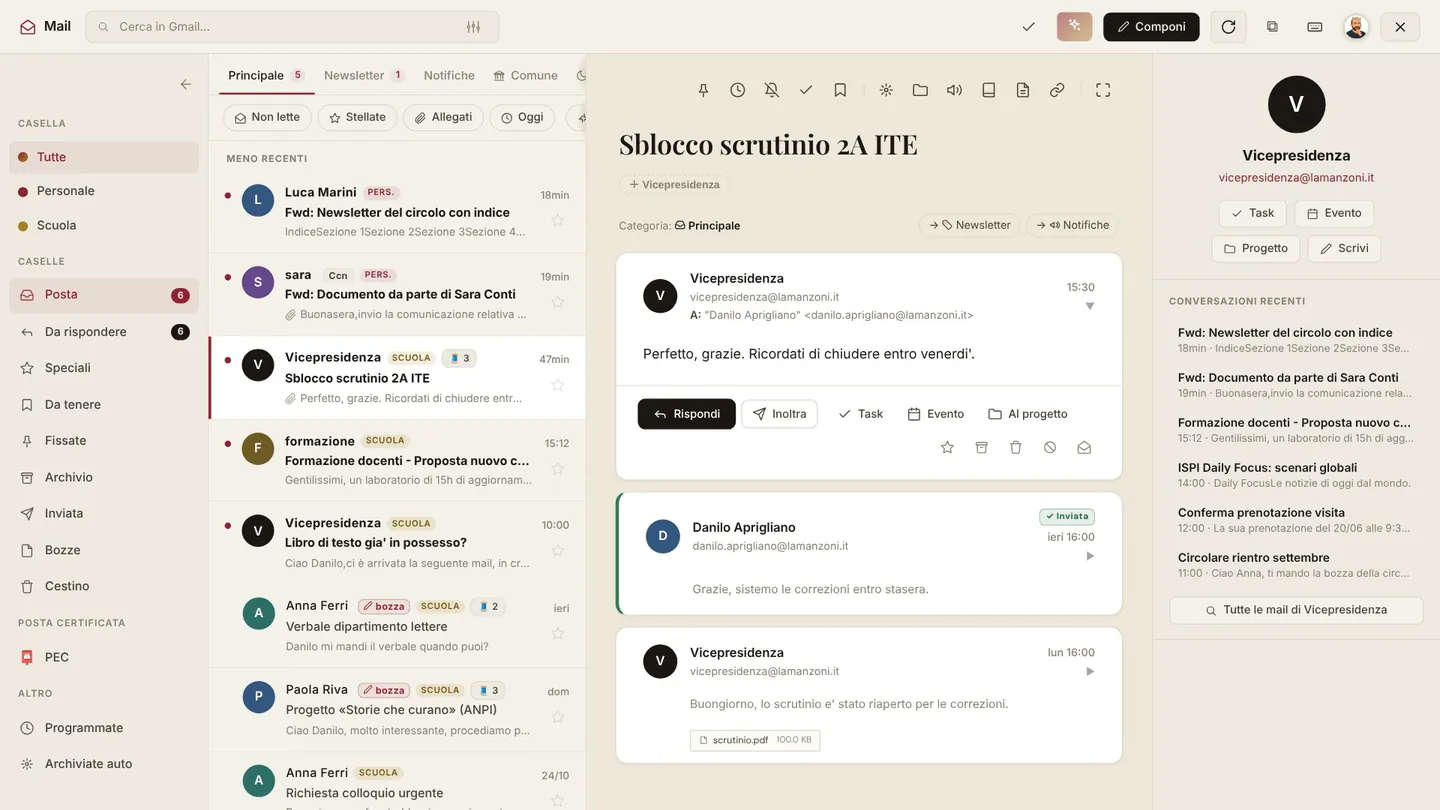
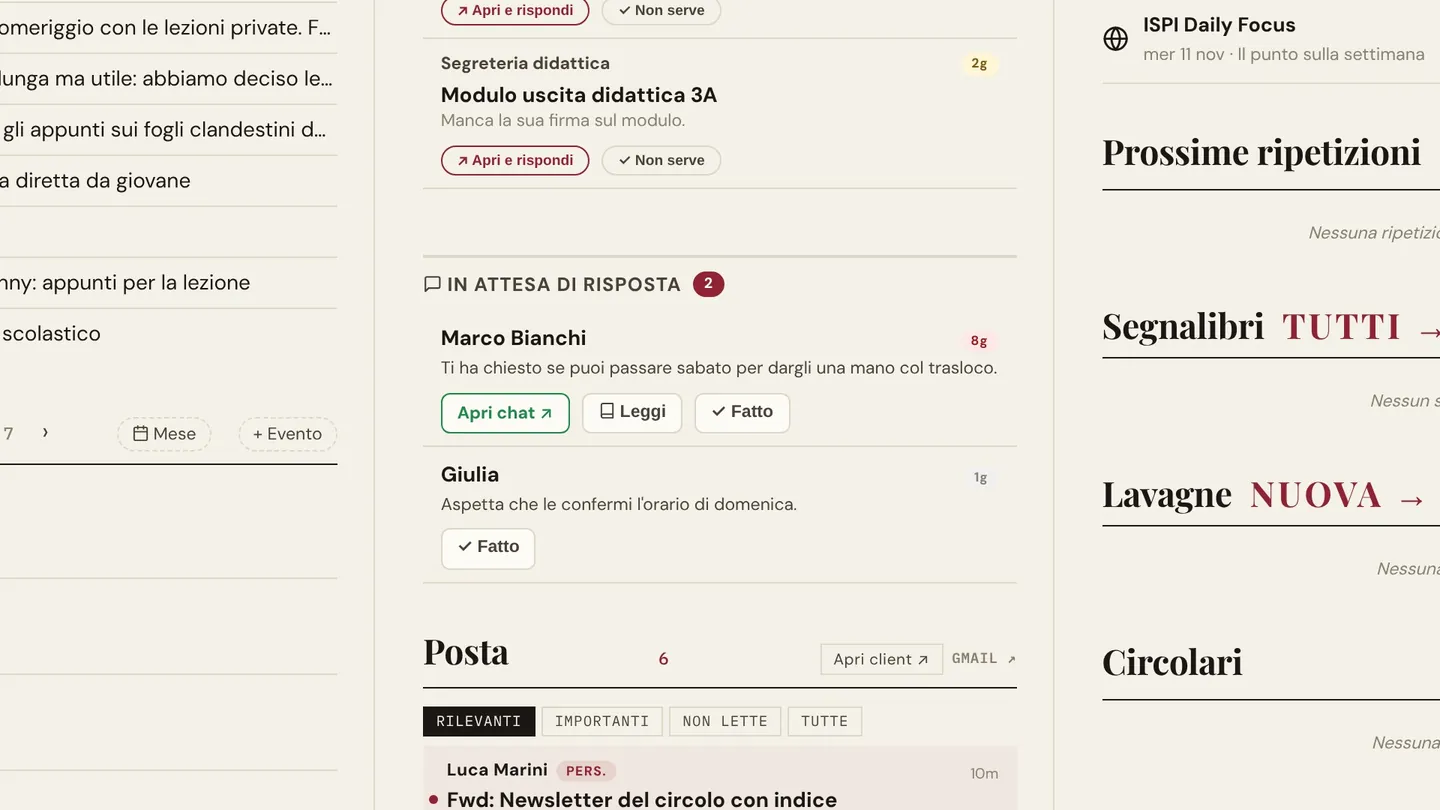
- Più caselle insieme. Posta personale, di lavoro e di altri incarichi in un unico elenco, ciascuna con il suo segno. Si risponde dalla casella giusta, con la firma giusta.
- Posta certificata. Anche la casella PEC si legge e si scrive da qui, con ricevute e allegati.
- Categorie automatiche. Principale, newsletter, notifiche: il sistema smista da sé e impara dai mittenti.
- Da rispondere. L’elenco delle mail che aspettano una risposta, con i giorni di attesa. Una conversazione si può segnare perché torni finché non le si risponde.
- Dalla mail all’agenda. La posta che richiede un’azione diventa da sola un’attività, con il collegamento al messaggio.
- Bozze scritte dall’assistente. Si dice in due parole che cosa rispondere, e l’intelligenza artificiale prepara il testo; poi lo si rivede o lo si fa continuare.
- Riassunto delle conversazioni. Una conversazione lunga si riassume in poche righe.
- Posticipo, invio programmato, conversazioni fissate. Una mail si rimanda a un altro giorno, si programma per un’ora precisa, si tiene in cima.
- Allegati. Anteprima di PDF, immagini e fogli di calcolo senza scaricarli.
- Esportazioni. Una conversazione si salva come nota o come PDF, si manda al Kindle, si condivide con un link a scadenza.
- Newsletter. Le newsletter si leggono in un lettore pulito, fuori dalla posta in arrivo.
- Archivio di WhatsApp. Le chat e i gruppi restano consultabili e ricercabili; i messaggi vocali arrivano già trascritti.
- Risposte in sospeso su WhatsApp. Una conversazione rimasta senza risposta diventa un’attività, con il riassunto di ciò che è stato chiesto e il collegamento alla chat.
- Messaggi inviati dall’assistente. Su richiesta l’assistente prepara un messaggio o un file per WhatsApp; parte solo dopo la conferma.
La scuola
La parte costruita per il mio lavoro di insegnante. Per un altro mestiere, al suo posto ci sarebbe il pannello di quel mestiere.
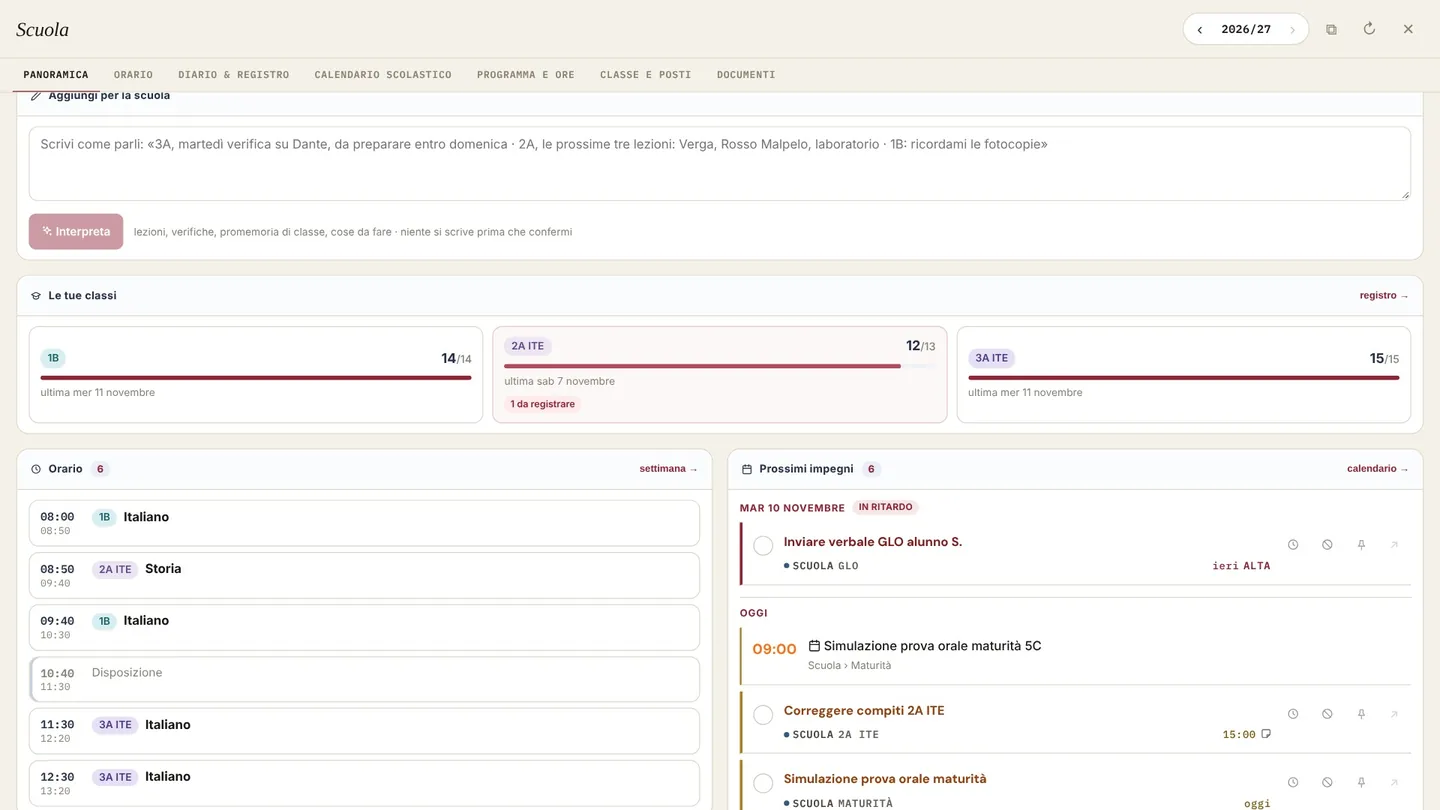
- Orario. L’orario settimanale con le ore libere e quelle a disposizione; un tocco su un’ora apre la sua scheda.
- Registro delle lezioni. Ogni ora svolta si registra dal pannello, con argomenti e compiti.
- Lezioni non registrate. Il sistema confronta l’orario con il registro e dice quali ore mancano.
- Promemoria all’inizio dell’ora. Una notifica ricorda di registrare la lezione appena comincia.
- Diario di bordo. Il resoconto della giornata a scuola si compila da solo a partire dal registro.
- Programmazione a parole. Si scrive «in terza, martedì verifica su Dante» e il sistema crea lezioni, verifiche e promemoria.
- Lezioni suggerite. Dal programma e da ciò che si è già fatto il sistema propone la lezione successiva, che si conferma con un tocco.
- Programma preventivo. Il piano dell’anno per classe, con il conto delle ore che restano.
- Compiti. I compiti assegnati stanno sulla lezione, con la data di consegna e la lista di quelli da ritirare.
- Preparazione delle lezioni. Per ogni classe e giorno, i materiali e lo stato «pronta»; la sera prima arriva un avviso.
- Classi e posti. Gli elenchi degli studenti e le piantine dell’aula.
- Il filo del discorso. Per ogni classe, il racconto delle ultime lezioni: dove si è arrivati e che cosa viene dopo.
- Consuntivo della classe. Il riepilogo del lavoro svolto, pronto da copiare.
- Registrazione della lezione. L’ora si può registrare; dalla trascrizione il sistema compila la voce del registro.
- Circolari e documenti. Le circolari si archiviano da sole, e i documenti della scuola si leggono dal pannello.
- Colloqui e calendario scolastico. I colloqui prenotati dai genitori entrano in agenda; vacanze e giorni di lezione sono già nel calendario.
- Lezioni private. Studenti, lezioni, materiali e pagamenti, con il conto di ciò che resta da incassare.
Le finanze
Un pannello che guarda avanti: dice quando il conto scenderà, che cosa entrerà dopo e quanto si può spendere oggi.
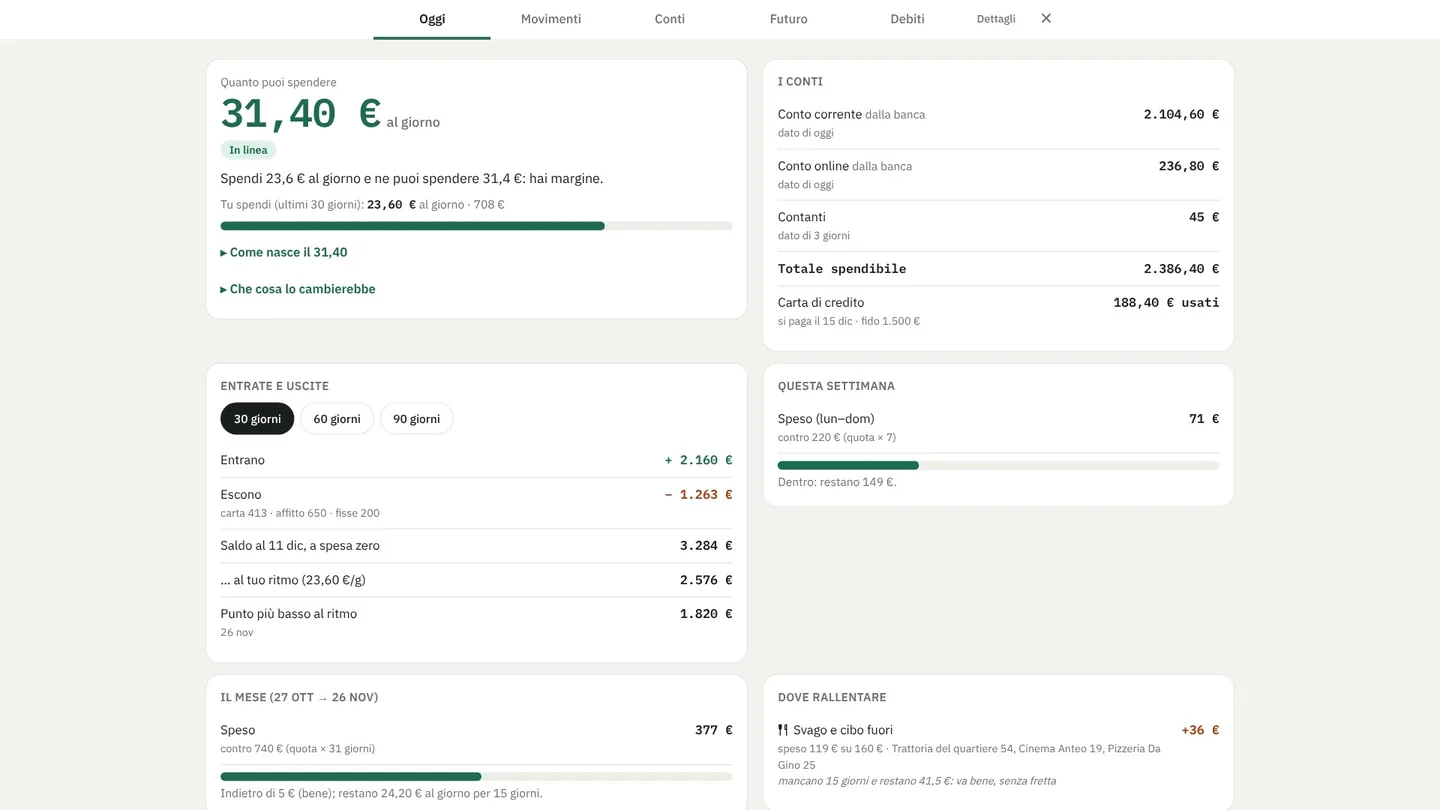
- Tutti i conti. I saldi di più banche e portafogli, letti in automatico dove la banca lo permette e scritti a mano altrove. Ogni saldo dichiara di quando è.
- Movimenti classificati. Ogni movimento riceve una categoria. I giri fra conti propri e le rate non vengono contati come spese.
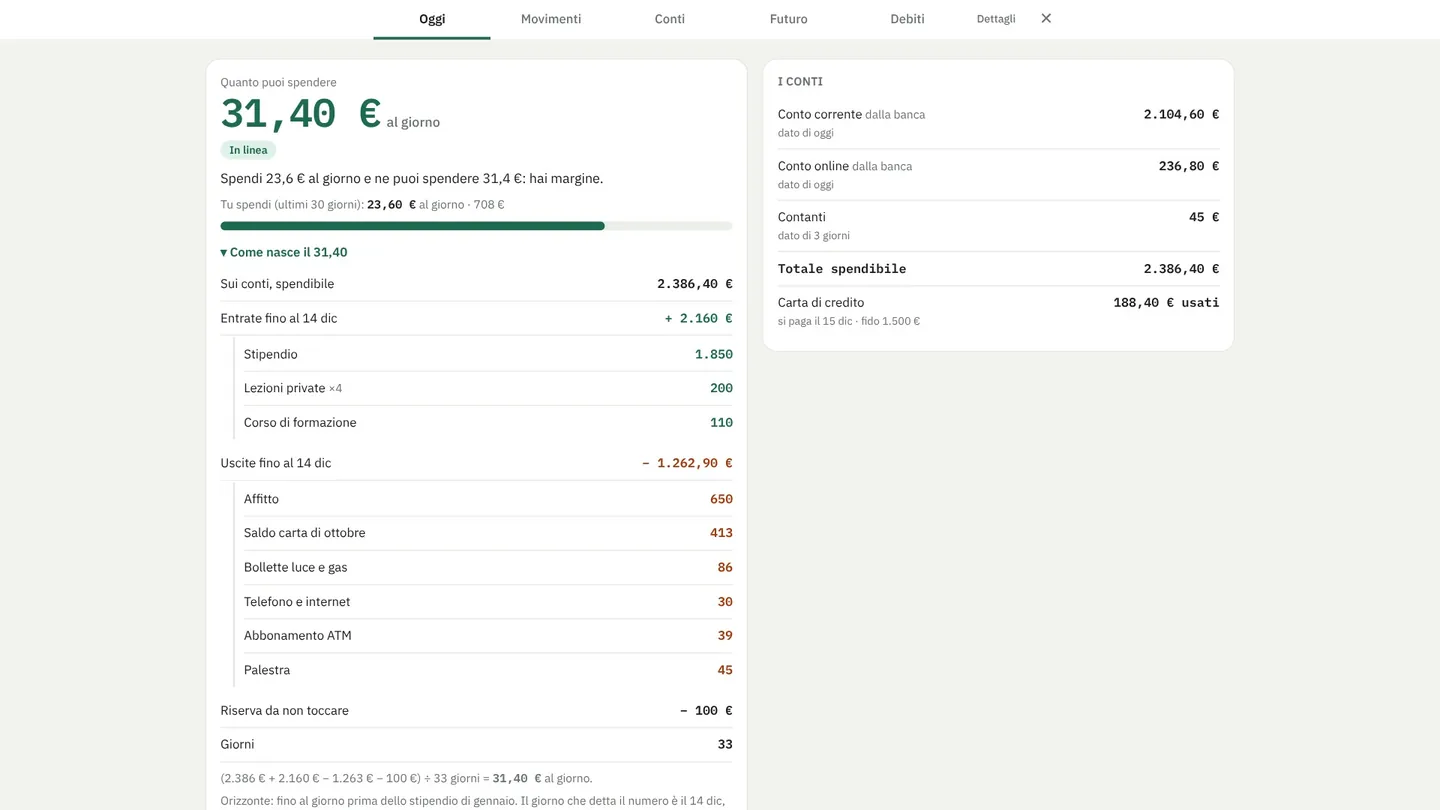
- Quota giornaliera. Una cifra sola: quanto si può spendere al giorno fino alla prossima entrata, lasciando intatta una riserva.
- Proiezione di cassa. Il saldo previsto a trenta, sessanta e novanta giorni, con il punto più basso e il giorno in cui cade.
- Impegni fissi. Affitto, bollette, abbonamenti e rate vengono riconosciuti dai movimenti e messi in calendario.
- Entrate attese. Stipendio, compensi e rimborsi, ciascuno con il suo grado di certezza: misurato, stimato, dichiarato.
- Budget. Un tetto per categoria, con lo storico dei mesi e l’indicazione di dove rallentare.
- Debiti e rate. Il piano di ogni finanziamento, con il residuo e la data di chiusura.
- Investimenti e patrimonio. Un registro degli investimenti e il conto del patrimonio netto, tenuti separati dai soldi spendibili.
- Pagamenti da approvare. L’assistente prepara un bonifico; parte solo dopo l’approvazione con un PIN.
- Avvisi di pagamento. Tasse e multe si registrano con la scadenza e restano in vista finché non sono pagate.
- Avvisi. Una notifica quando un budget è superato o il saldo previsto scende sotto la riserva.
- Da sistemare. Storni, doppioni e movimenti dubbi vengono segnalati, e la correzione fatta una volta diventa una regola.
La salute
I dati dell’orologio e le misure prese a mano, senza giudizi.
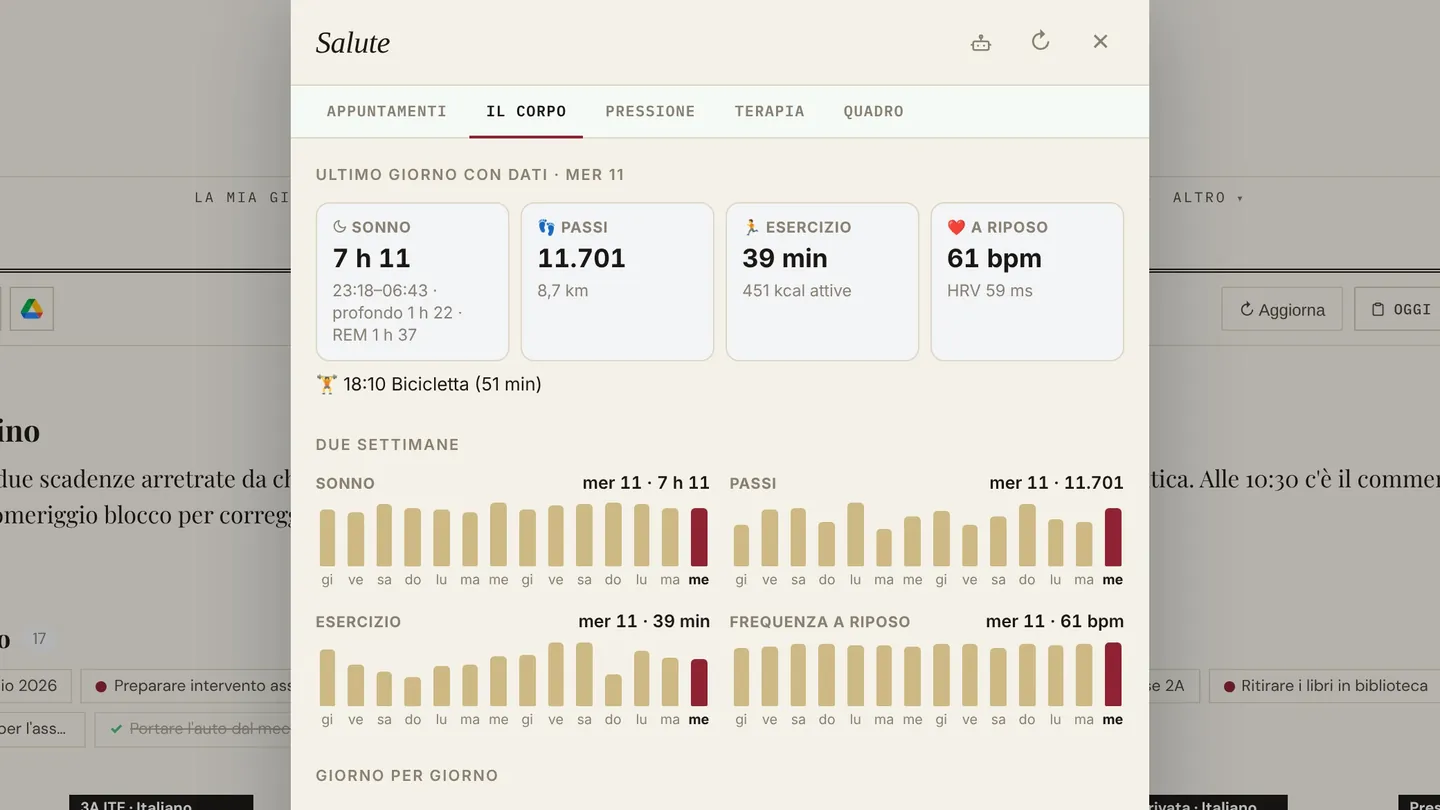
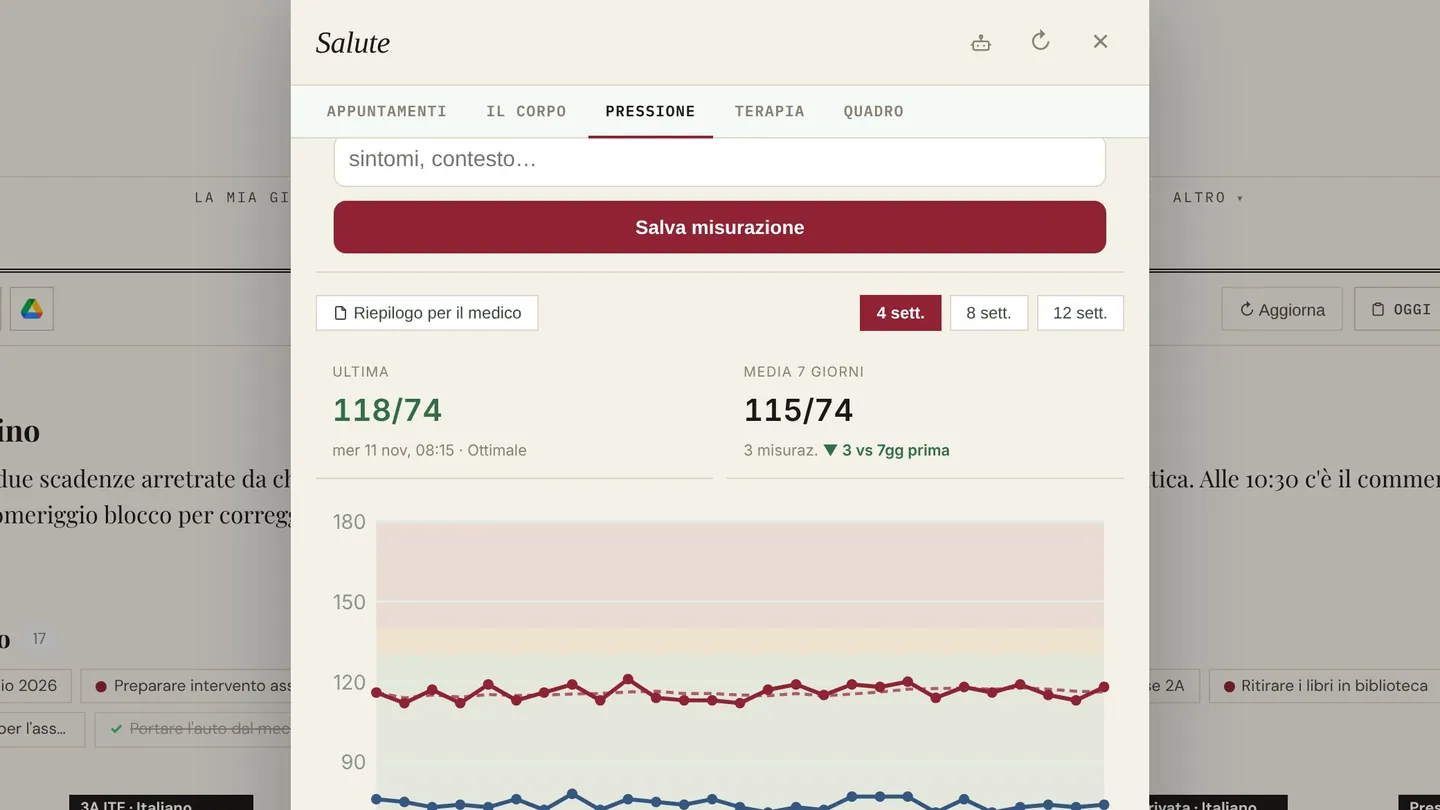
- Il corpo. Sonno, passi, esercizio, frequenza cardiaca a riposo e allenamenti arrivano dall’orologio, giorno per giorno.
- Stato d’animo. La valutazione registrata sul telefono compare accanto alla giornata.
- Pressione. Le misure si registrano in pochi secondi e diventano un grafico, con un riepilogo da portare al medico.
- Terapia. I farmaci in corso e la spunta di quelli presi, mattina e sera.
- Ricette e appuntamenti. Le prescrizioni con la scadenza e le visite da prenotare o già fissate.
- Abitudini. Le abitudini che si vogliono mantenere, con la serie dei giorni consecutivi.
Diario e giornale di bordo
Quello che è successo, ricostruito dal sistema, e quello che si vuole ricordare, scritto a mano.
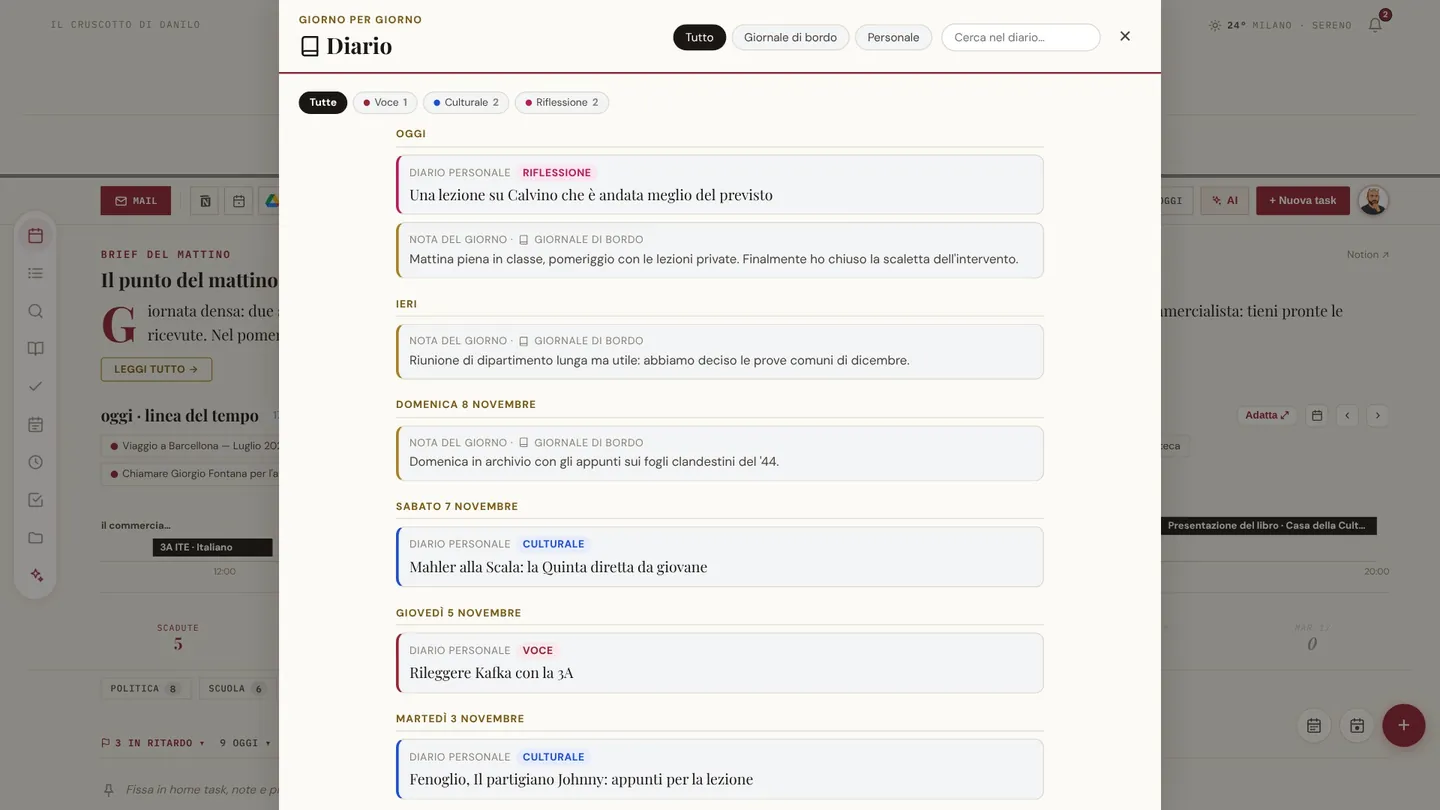
- Giornale di bordo. A fine giornata il sistema incrocia agenda, posta, luoghi e lavoro svolto, e scrive un resoconto in prosa.
- Nota del giorno. Una pagina per giorno, da completare a mano o a voce.
- Diario personale. Voci distinte per genere: riflessioni, letture, concerti, sogni.
- Luoghi. Le soste della giornata, dal telefono, con una mappa e i luoghi abituali riconosciuti per nome.
- Foto del giorno. Le fotografie scattate quel giorno accanto alla pagina del diario.
- Retrospettive. Il punto della settimana o del mese, scritto a partire dalle giornate.
Note e registrazioni
Appunti, idee, riunioni: scritti, dettati o registrati.
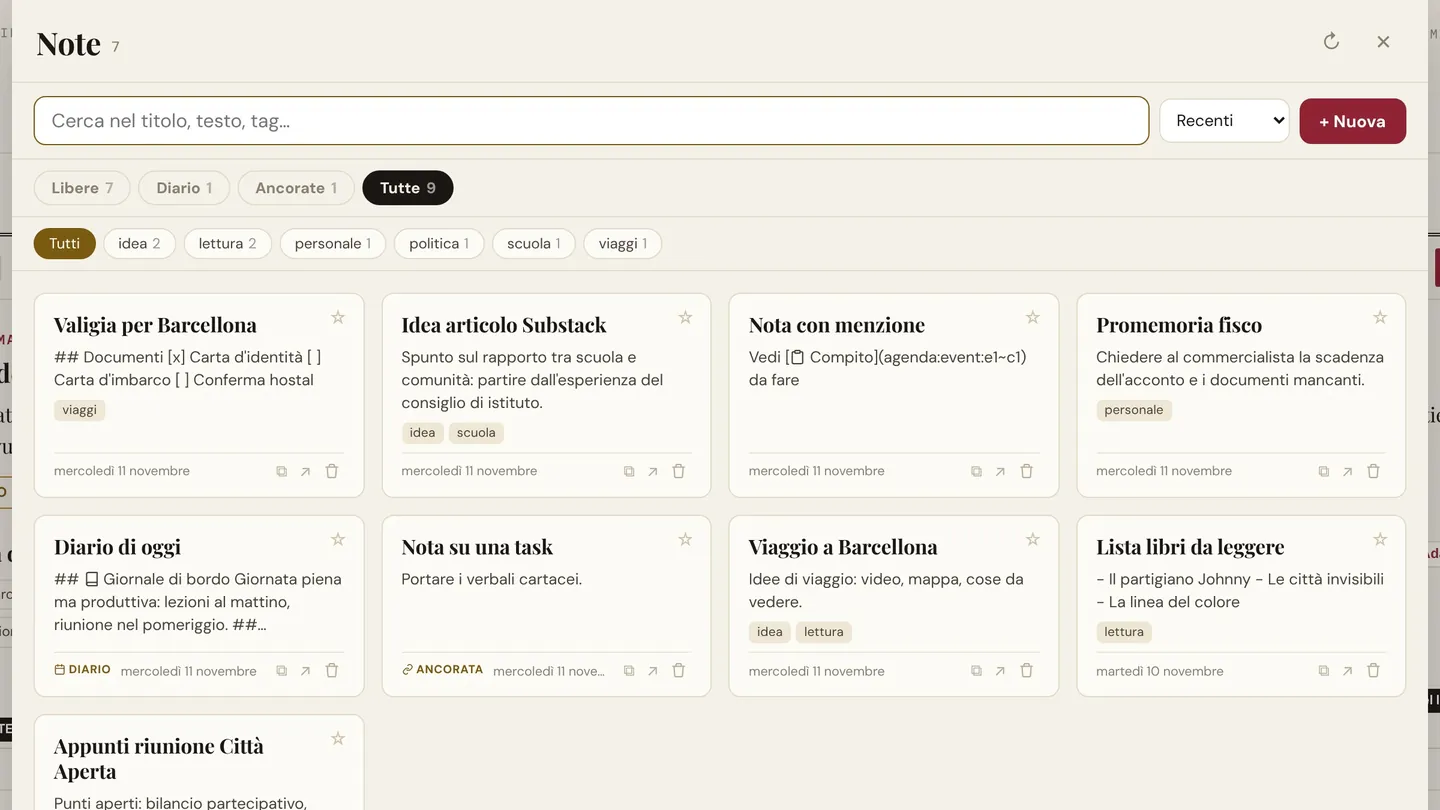
- Note. Appunti con etichette, ricerca nel testo, note fissate in prima pagina.
- Collegamenti. Una nota si aggancia a un progetto, a un evento, a una persona, e la si ritrova da lì.
- L’assistente nelle note. Riordina, riassume o prosegue un appunto.
- Condivisione ed esportazione. Un link a scadenza, una copia in Markdown o testo, l’invio al Kindle, l’ascolto ad alta voce.
- Dettatura ovunque. Accanto a ogni campo c’è un microfono: si parla, e il testo arriva già ripulito.
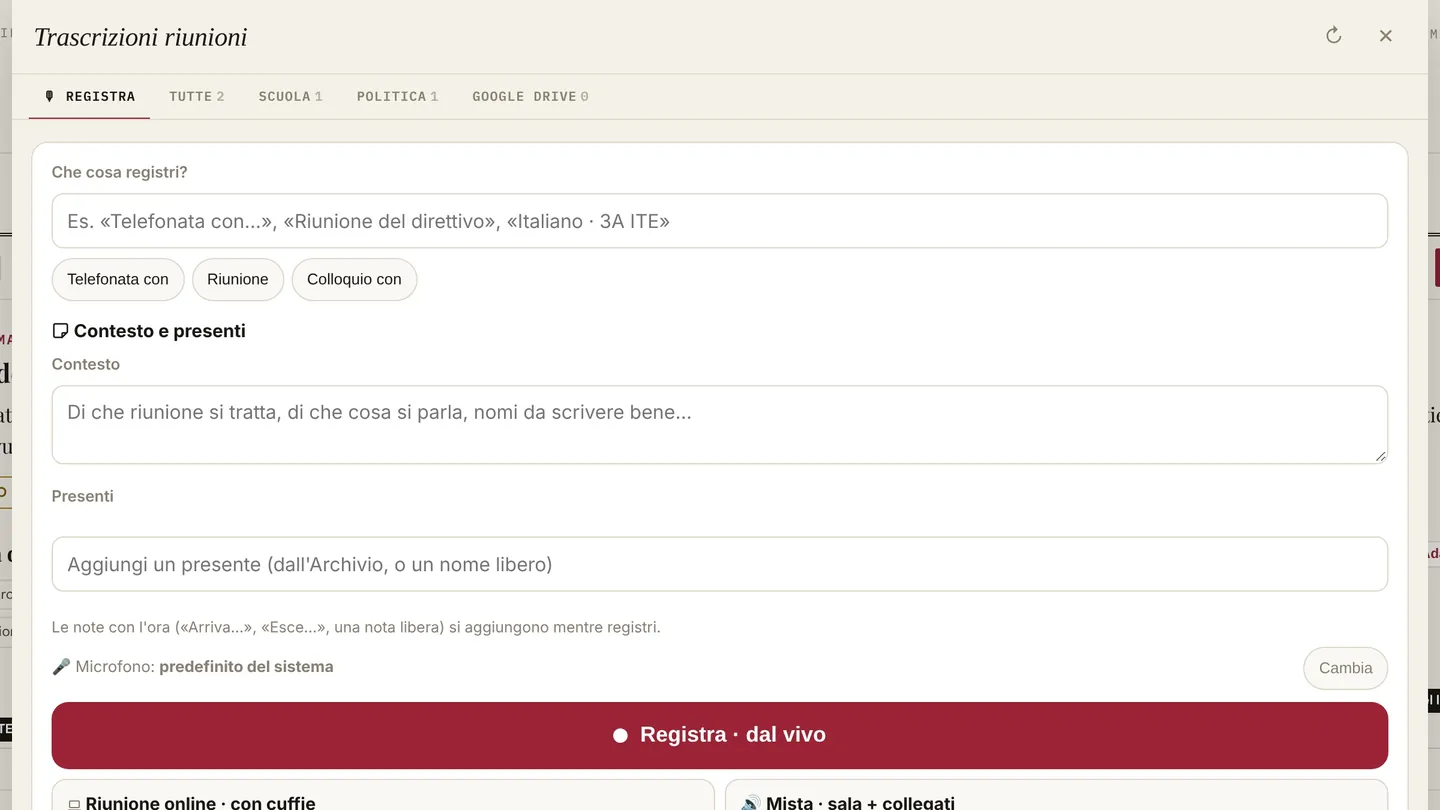
- Registrazione di riunioni e telefonate. Dal vivo, online o in forma mista, anche a schermo spento.
- Trascrizione e resoconto. Dalla registrazione il sistema ricava la trascrizione, un resoconto, le decisioni prese e le cose da fare, che diventano attività.
- Appunti durante la riunione. Contesto, presenti e note con l’ora, che guidano il resoconto.
Lo scrittoio
Un’applicazione per scrivere testi lunghi, con le norme editoriali a portata di mano.
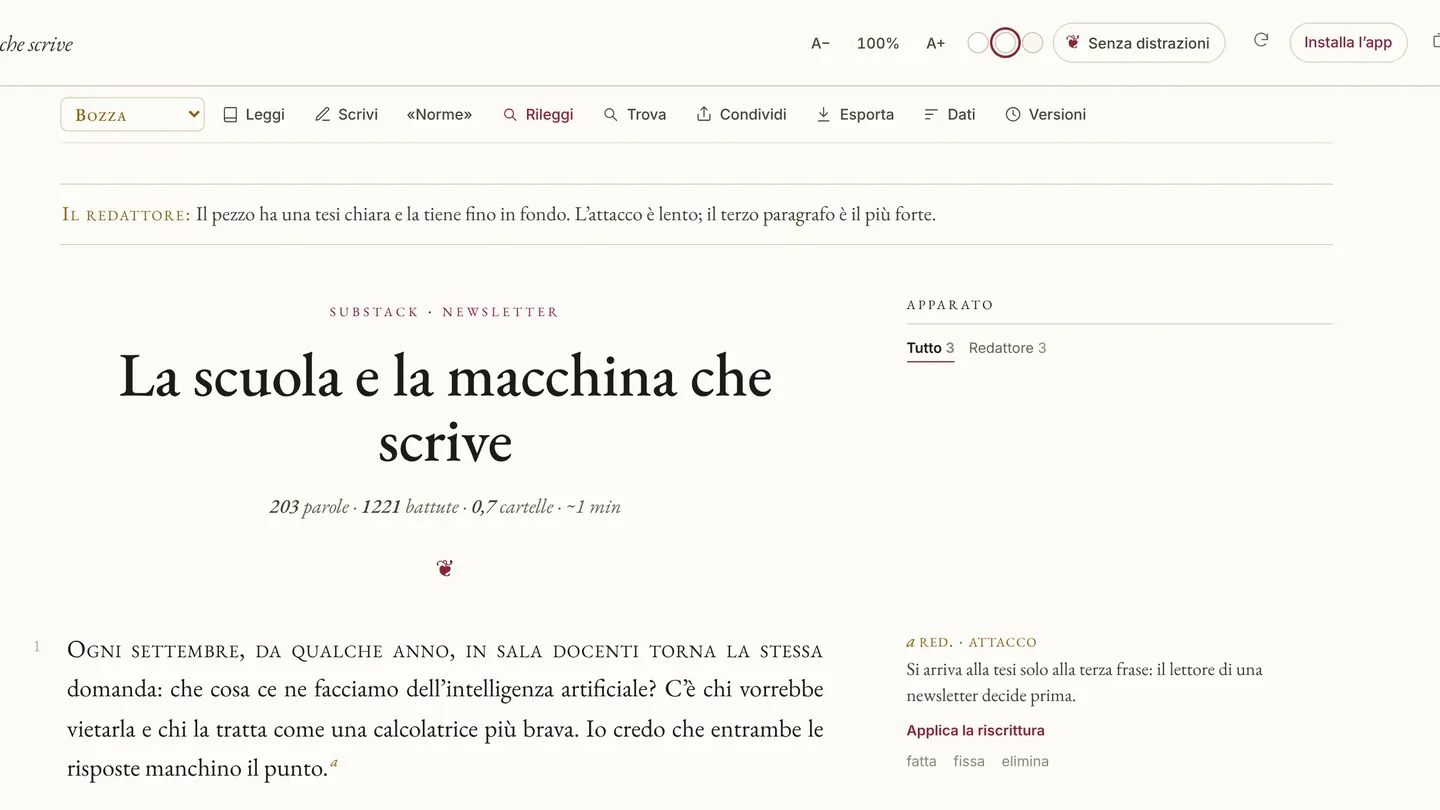
- Bozze per forma e destinazione. Articolo, saggio, intervento, racconto: ogni testo ha la sua destinazione, la scadenza e lo stato.
- Contatori editoriali. Parole, battute, cartelle e tempo di lettura.
- Norme editoriali. Un comando applica virgolette, apostrofi, trattini e spazi secondo le norme tipografiche italiane.
- Rilettura del redattore. Un redattore artificiale annota a margine: l’attacco, gli esempi, la chiusa. Dove serve propone una riscrittura, che si accetta o si scarta.
- Note a piè di pagina. Numerate per posizione, come in un programma di scrittura.
- Versioni. Ogni salvataggio resta, e una versione precedente si rilegge o si ripristina.
- Trova e sostituisci. Nel testo intero, con le opzioni consuete.
- Condivisione per commenti. Un link per chi deve leggere: i suoi commenti arrivano a margine.
- Esportazione. In Markdown, verso Google Documenti, al Kindle.
- Scrittura senza distrazioni. Una modalità a pagina piena. Lo scrittoio si installa come applicazione a sé.
Biblioteca e lettore
I libri digitali in un catalogo, e un lettore che annota come si fa sulla carta.
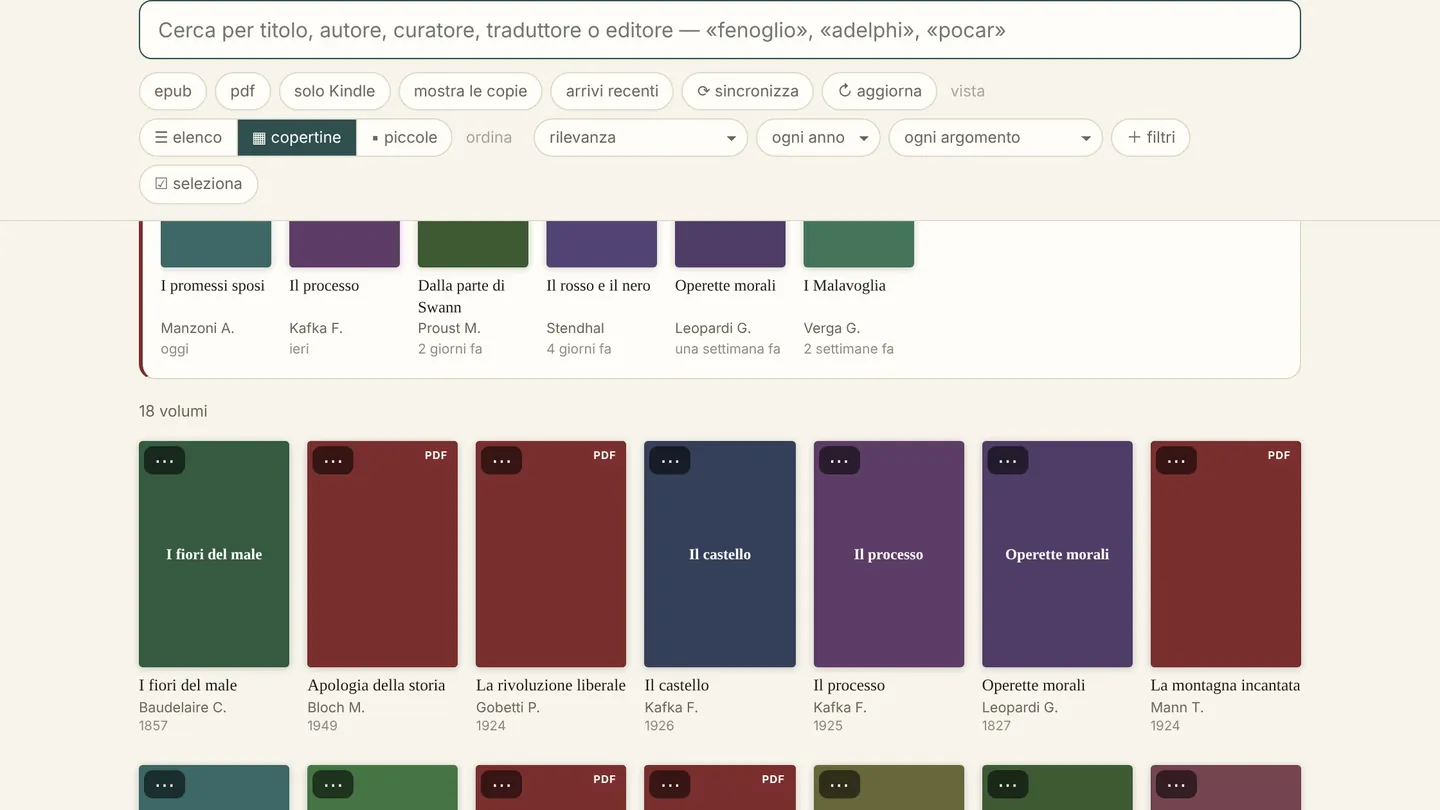
- Catalogo. Libri in formato epub e PDF, con ricerca per titolo, autore, curatore, editore; tre viste e più ordinamenti.
- Schede automatiche. Per ogni volume il sistema cerca quarta di copertina, notizia sull’autore e copertina, e dichiara quanto è sicuro del risultato.
- Lettore. Si legge nel browser, su computer, tavoletta e telefono, e si riprende dal punto in cui si era rimasti.
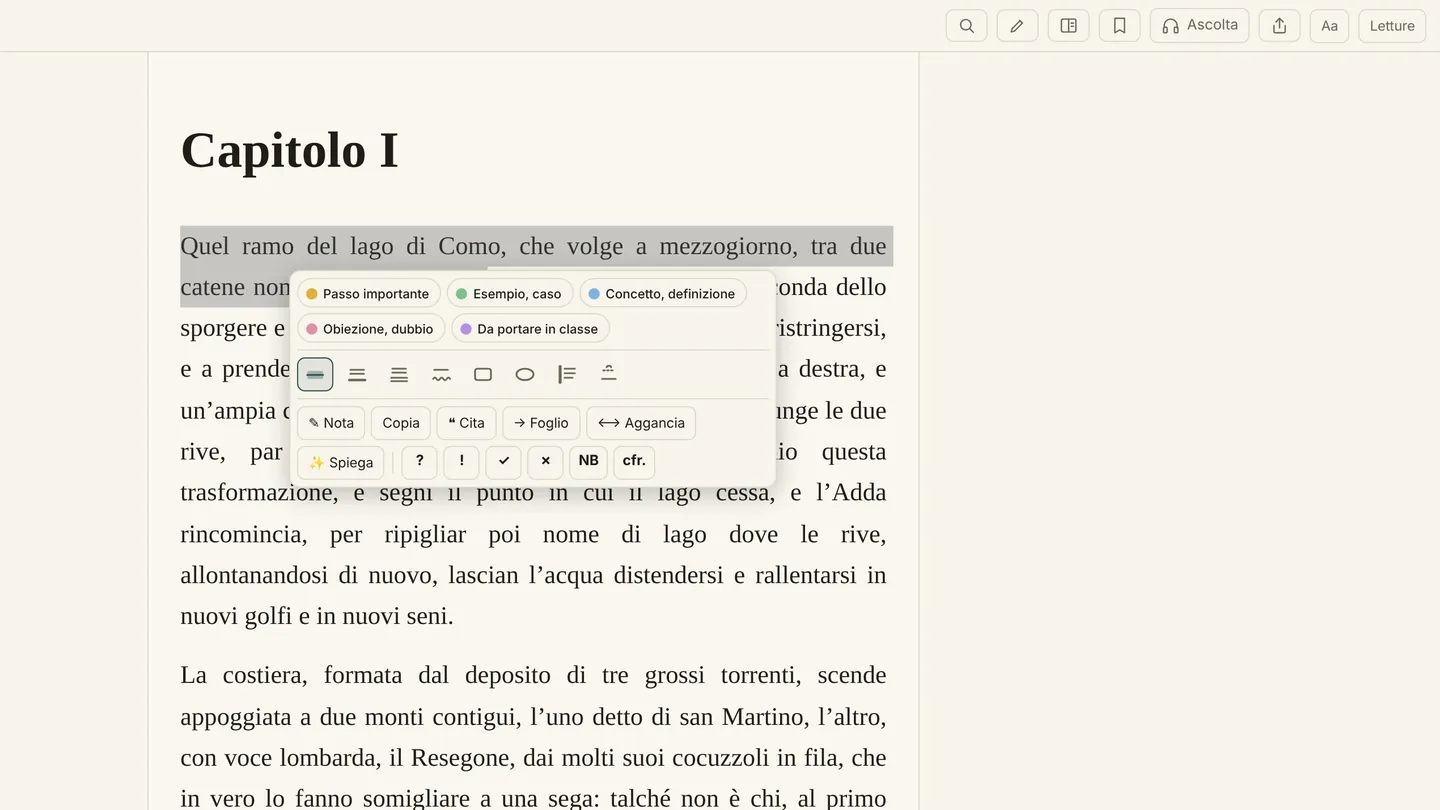
- Annotazioni. Evidenziatore, sottolineatura semplice, doppia e ondulata, riquadro, cerchio, barra a margine, glossa.
- Significati. Ogni segno dice che cos’è: passo importante, esempio, definizione, dubbio, da portare in classe. La legenda si adatta.
- Segni a margine e tratti a mano. Punto interrogativo, esclamativo, «NB», «cfr.»; con la penna si scrive sul margine, e il tratto resta agganciato alla sua parola.
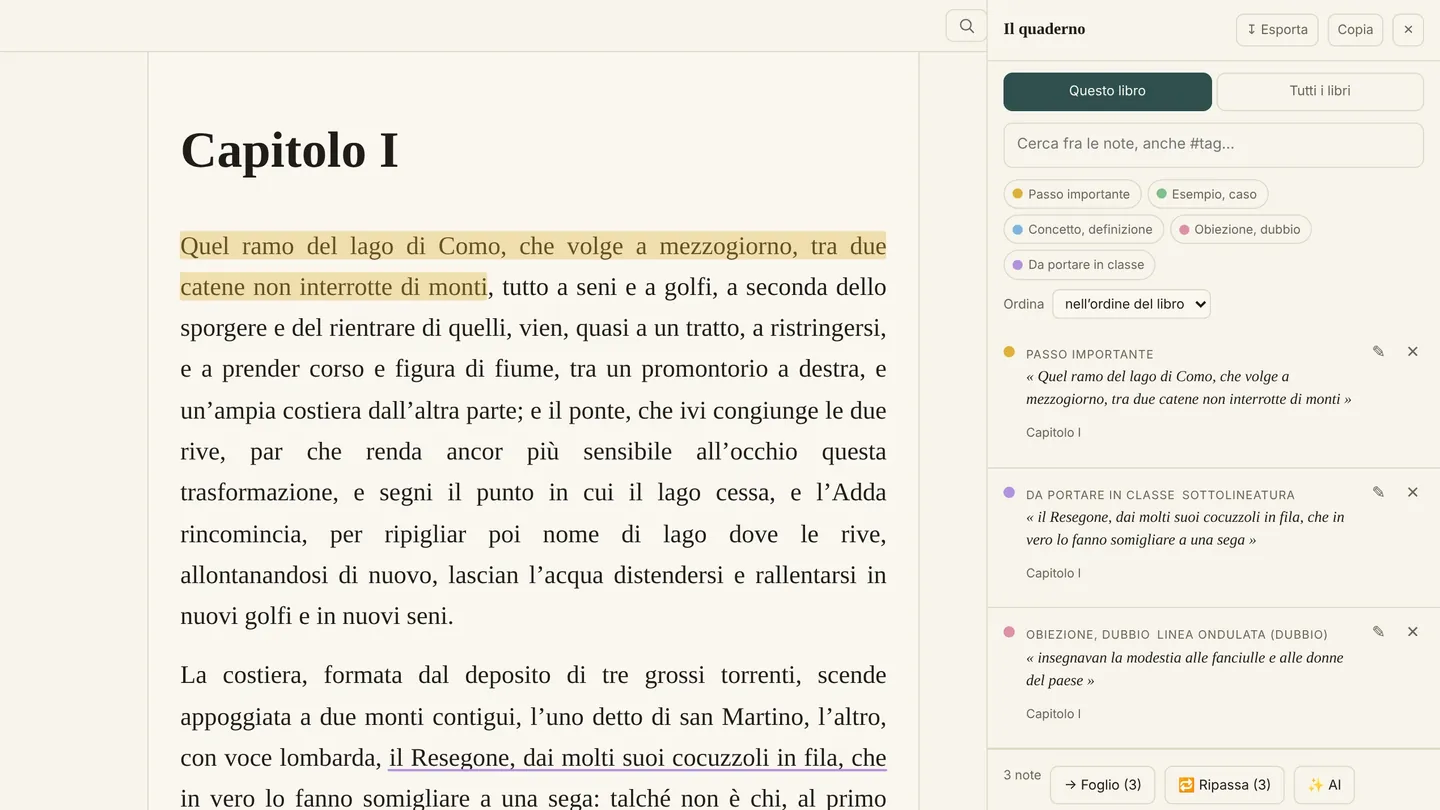
- Il quaderno. Tutte le annotazioni di un libro, o di tutti i libri, in un elenco che si cerca, si ordina, si esporta.
- Il foglio. Una pagina di appunti accanto al testo, con i fili che legano ogni appunto al suo passo.
- Ripasso. Le annotazioni tornano come domande, per ripassare un libro studiato.
- Spiegazioni. Su un passo selezionato si chiede una spiegazione, una definizione, una voce di enciclopedia.
- Ascolto. Il libro si ascolta con una voce naturale, anche a schermo spento.
- L’assistente legge il libro. Su richiesta l’assistente legge un capitolo con le annotazioni e aggiunge le sue, in uno strato separato.
- Verso altri dispositivi. Un volume si manda al Kindle o si apre in un’altra applicazione di lettura.
- La raccolta. Pagine web, articoli e documenti si salvano con un’estensione del browser e si leggono con lo stesso lettore.
- Ospiti. Un libro si può aprire a un’altra persona, con una password sua.
Le notizie
Una rassegna stampa scritta ogni giorno per una persona sola, sulle fonti e sui temi che sceglie lei.
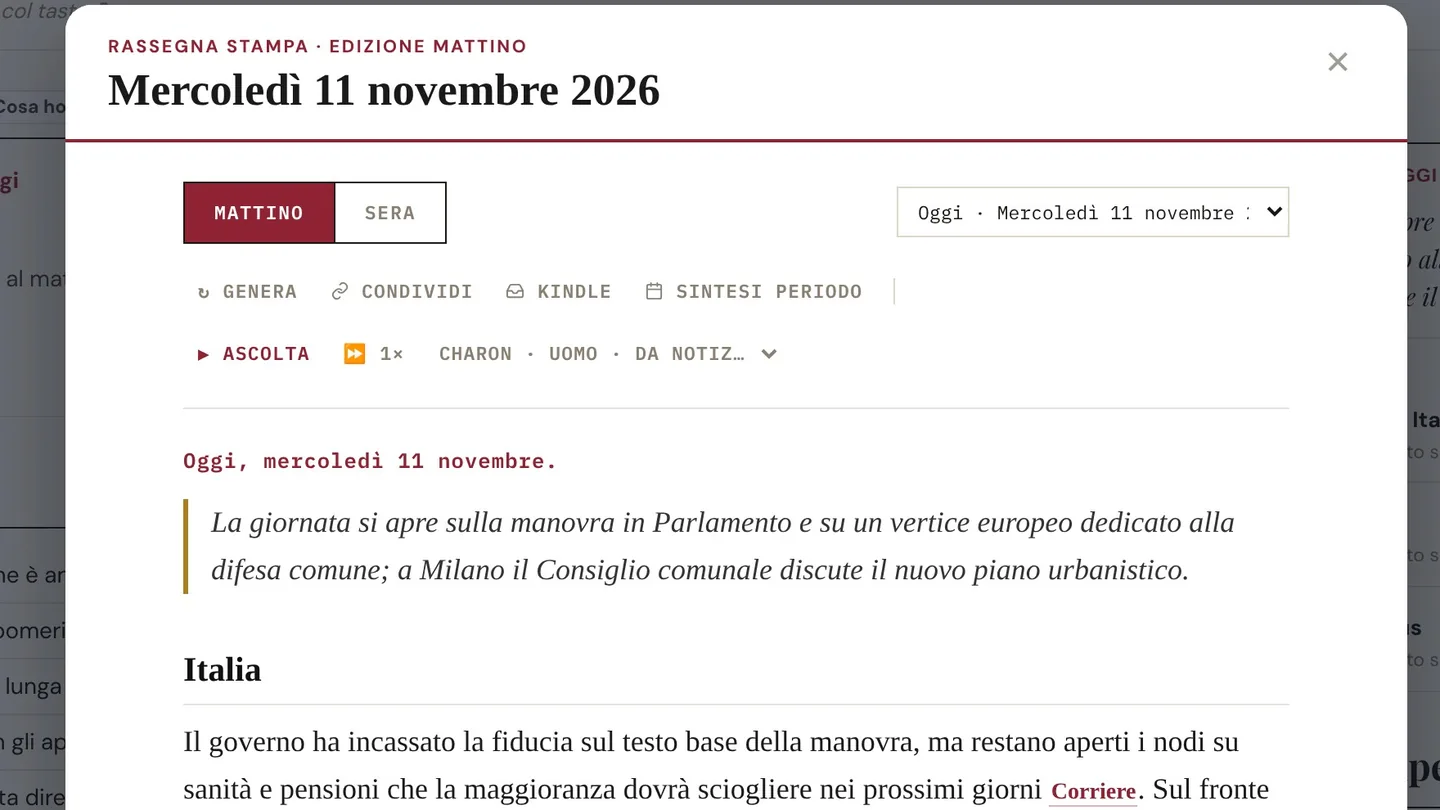
- Rassegna del mattino e della sera. Due volte al giorno il sistema legge le fonti e scrive un riassunto in prosa, diviso per sezioni, con il rimando a ogni articolo citato.
- Fonti a scelta. Quotidiani, riviste, siti e newsletter, italiani e stranieri: l’elenco lo decidi tu, e si cambia quando vuoi.
- Sezioni a scelta. Italia, Europa, la tua città, il tuo settore, un tema che segui: ogni sezione ha le sue fonti e la sua lunghezza.
- Orari a scelta. La rassegna esce quando ti serve, con una notifica quando è pronta.
- Rassegne tematiche. Per un argomento o un territorio da seguire da vicino, una rassegna a parte: gli articoli archiviati, le parole chiave, le persone citate.
- Edizione del fine settimana. Il sabato e la domenica un’edizione sola, con un approfondimento costruito sui testi della settimana.
- Sintesi di periodo. Su richiesta, il riassunto di una settimana o di un mese di notizie, tema per tema.
- Archivio. Ogni edizione resta e si rilegge per data. Una notizia del giorno prima è dichiarata come tale.
- Ascolto. La rassegna si ascolta con una voce naturale, alla velocità che preferisci, anche in macchina e a schermo spento.
- Condivisione. Un’edizione si condivide con un link o si manda al Kindle.
Progetti, persone, lavagna
Quello che tiene insieme il resto.
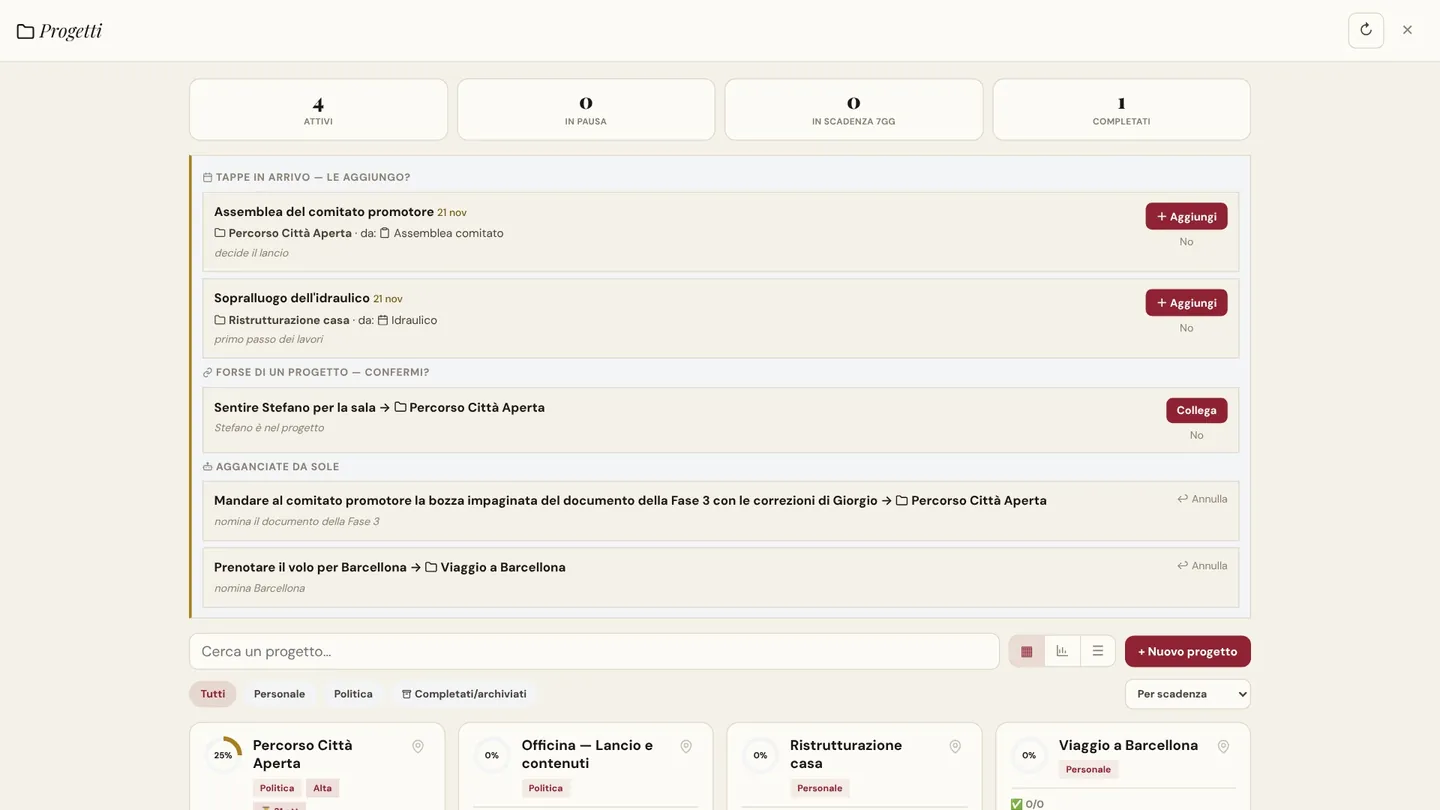
- Progetti. Ogni progetto raccoglie attività, appuntamenti, note, mail e documenti. Le tappe stanno su una linea del tempo.
- Agganci automatici. Un’attività o una mail che riguarda un progetto gli viene proposta, e si conferma con un tocco.
- Stato del progetto. Su richiesta l’assistente scrive il punto della situazione.
- Persone. Un archivio di contatti con ruolo, ambito e ultimo contatto; per ciascuno, le mail, gli impegni e i messaggi scambiati.
- Chi non sento da tempo. Il sistema ricorda le persone con cui il contatto si è diradato.
- Lavagna. Una tela senza bordi per scrivere a mano, disporre note e forme, incollare link che diventano anteprime. Si condivide con un indirizzo.
L’assistente e la sala macchine
L’intelligenza artificiale lavora dentro il sistema, e il sistema dice quanto costa.
- Un assistente che entra da una porta sola. Claude legge e scrive nel cruscotto: cerca una mail, prepara una risposta, crea un’attività, aggiorna un progetto, propone un pagamento.
- Conferma prima di agire. Ciò che esce verso altri, una mail, un messaggio, un bonifico, aspetta sempre un sì.
- Voce. Il sistema legge ad alta voce testi, rassegne e libri; può farlo con una voce clonata dalla propria.
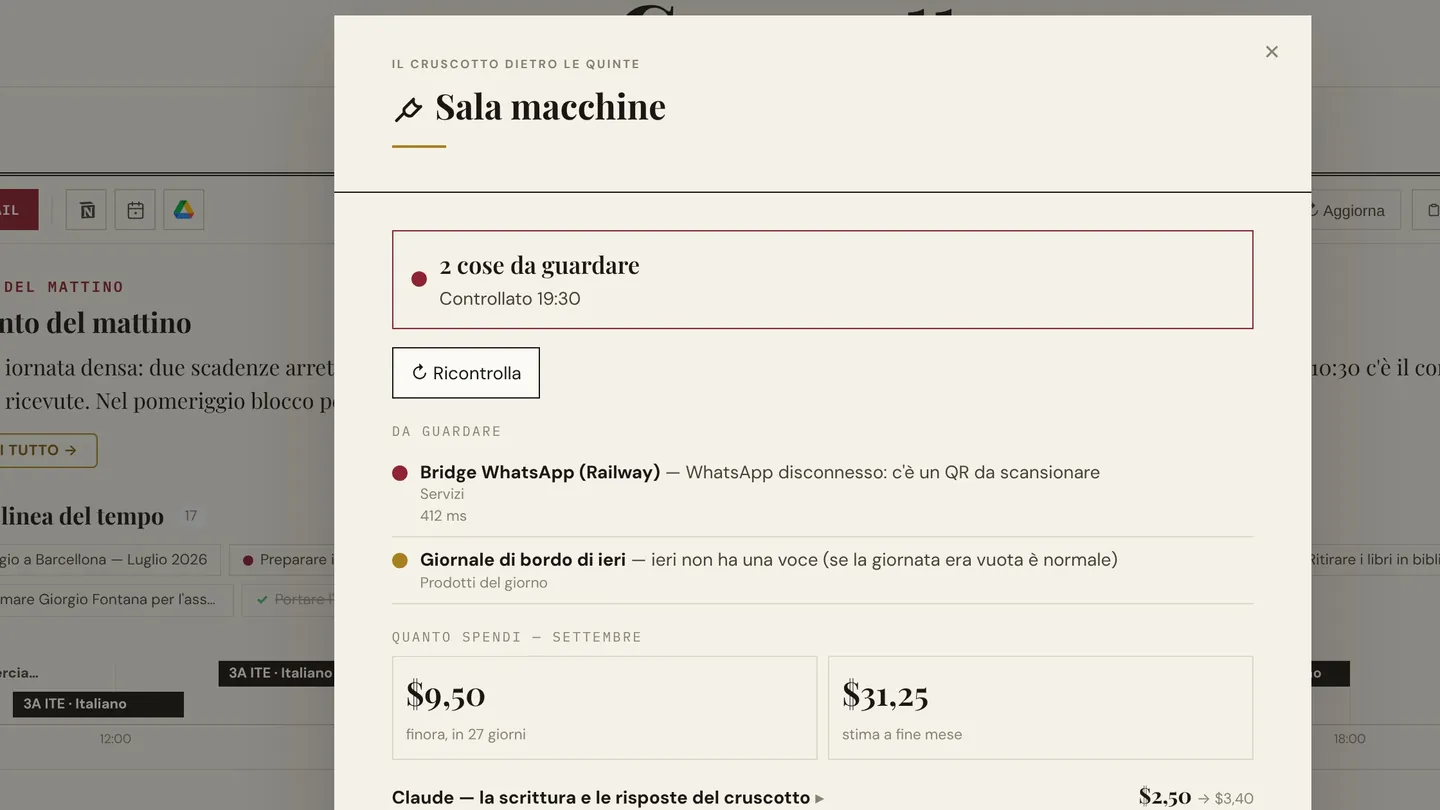
- Sala macchine. Una pagina dice quali servizi funzionano e quali no, in parole comprensibili.
- Costi misurati. La spesa per l’intelligenza artificiale si legge funzione per funzione. I lavori semplici vanno ai modelli gratuiti, quelli che richiedono scrittura ai migliori.
- Accesso protetto. Il cruscotto si apre con una password, e ogni dispositivo si autorizza a parte.
Com’è fatto
Per chi vuole sapere che cosa c’è sotto.
Il cruscotto è un’applicazione web che gira su infrastruttura serverless: non c’è un server da tenere acceso né un programma da installare. Si apre dal browser, su computer e telefono, e sul telefono si aggiunge alla schermata iniziale come un’applicazione.
Si collega ai servizi che già usi, cioè calendari, posta, banca, archivi di documenti, attraverso le loro interfacce ufficiali, con le autorizzazioni che dai tu e che puoi revocare. L’intelligenza artificiale è quella di Anthropic e, per i lavori più semplici, di altri fornitori scelti per costo e riservatezza.
L’ho progettato e scritto per intero, lavorando con Claude Code. Mi occupo di sviluppo web da più di quindici anni e formo i docenti all’uso dell’intelligenza artificiale: questo sistema è il punto in cui i due mestieri si incontrano.
Per cominciare
Scrivimi a danilo@daniloaprigliano.it e raccontami in poche righe che lavoro fai e che cosa vorresti avere sotto gli occhi ogni mattina. Il primo colloquio è gratuito e non impegna a niente.
Altro che appartiene a questa pagina, anche se sta altrove: gli altri lavori di sviluppo web, la formazione dei docenti sull’intelligenza artificiale, il profilo completo e il curriculum.